目录导读
- 为什么需要查看登录设备?
- SafeW怎么查看登录设备?详细步骤
- 常见问题解答(Q&A)
- 如何进一步加强SafeW账户安全?
为什么需要查看登录设备?
在数字社交时代,聊天应用承载着大量个人隐私与工作信息,若账户被陌生设备登录,可能导致聊天记录泄露、资金损失甚至身份盗用。SafeW作为一款注重隐私保护的即时通讯工具,内置了登录设备管理功能,帮助用户实时监控所有登录过的设备,定期查看并清理未知设备,是守护账户安全的第一道防线。
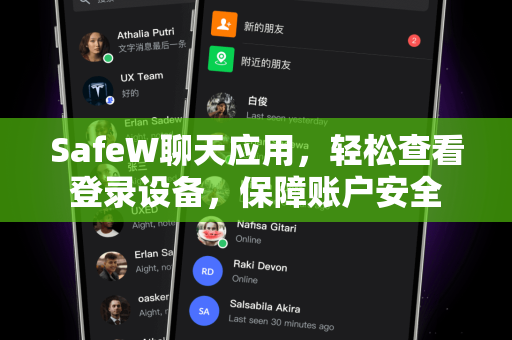
很多用户忽略了一个关键习惯:在多设备切换使用后,未及时退出废弃的旧手机或电脑,通过SafeW的“设备管理”页面,您可以一目了然地看到每台设备的型号、登录时间、IP归属地,并一键强制下线非本人设备,这一功能不仅适用于个人用户,也特别适合企业团队管理共享账号。
SafeW怎么查看登录设备?详细步骤
以下操作基于SafeW最新版本(建议从官方渠道进行SafeW下载体验最新安全功能):
第一步:进入安全中心
打开SafeW应用,点击右下角“我的” → 进入“设置” → 选择“安全中心”。
第二步:点击“登录设备管理”
在安全中心列表中找到“登录设备管理”,点击进入,此时系统会展示所有当前活跃以及历史登录过的设备。
第三步:识别与处理设备
- 每台设备会显示名称、操作系统、最近登录时间。
- 若发现陌生设备,点击右侧“强制下线”按钮,并修改密码。
- 建议开启“新设备登录验证”功能,每次新设备登录时需输入短信验证码。
第四步:定期检查建议
每周至少检查一次设备列表,并删除不再使用的旧设备记录,对于公用设备,务必在使用后主动退出账号。
注意:如果无法在SafeW内找到该入口,请更新至最新版本,部分旧版可能将“登录设备”置于“账号与安全”子菜单下。
常见问题解答(Q&A)
Q1:SafeW怎么查看登录设备时,需要验证身份吗?
A:是的,为了安全,进入“登录设备管理”页面通常会要求再次输入密码或进行生物识别验证(指纹/面部),这可以防止他人未经授权查看您的设备列表。
Q2:为什么我登录了多台手机,列表却只显示一台?
A:可能原因包括:①部分设备长时间未活动,被系统自动隐藏;②未同步云端数据,请尝试退出账号重新登录,或联系SafeW客服,您也可以访问 safew-tw.com.cn 查看官方帮助文档。
Q3:强制下线陌生设备后,对方还能看到我的聊天记录吗?
A:强制下线会立即中断该设备的会话连接,并将该设备从授权列表中移除,但已下载到本地的聊天记录不会被自动删除——建议同时修改密码并开启双重验证。
Q4:SafeW是否支持查看网页版登录设备?
A:支持,在“登录设备管理”中会单独列出Web版(例如电脑浏览器),并显示浏览器类型及IP地址,您同样可以一键踢出网页会话。
Q5:我忘了曾经登录过的设备,但又担心隐私泄露,该怎么办?
A:立即执行“清除所有设备”操作(需验证身份),然后使用 SafeW下载 重新安装最新版,登录后建议开启“登录通知”,每次有新设备登录时您将收到推送提醒。
如何进一步加强SafeW账户安全?
除了查看登录设备,以下措施能构建更坚固的安全屏障:
- 启用双重验证:在安全中心绑定手机或邮箱,每次登录需补充动态码。
- 定期更换密码:每3个月更新一次,不要与其它平台重复。
- 关闭自动登录:避免在公用设备勾选“记住密码”。
- 关注异常行为:若收到“登录尝试”通知而本人未操作,立即修改密码并检查设备列表。
建议将所有安全设置截图保存,以便在账号异常时快速对比,您也可以访问官方社区 safew-tw.com.cn 订阅安全警报提醒。