目录导读
SafeW聊天应用简介
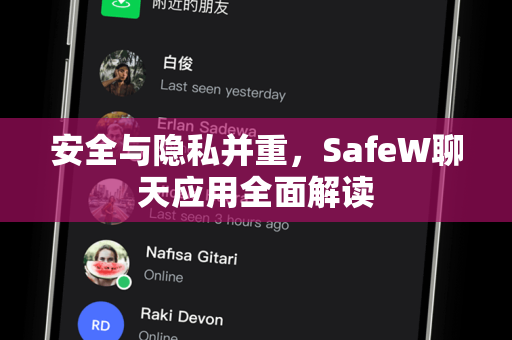
SafeW是一款专为注重隐私安全用户打造的聊天应用,采用端到端加密技术,确保每一条消息、文件、语音和视频通话都只被收发双方读取,它支持跨平台使用,在Mac电脑上能够无缝集成macOS系统特性,如通知中心、Touch Bar快捷操作、iCloud同步等,相比传统聊天工具,SafeW强调零数据留存、无广告追踪,是职场人士、隐私爱好者以及需要安全沟通场景下的理想选择。

为什么选择在Mac上使用SafeW?
- 原生适配macOS Big Sur及以上版本,界面优雅流畅。
- 支持M1/M2/M3芯片,性能优化出色。
- 一键导出聊天记录,本地加密存储。
- 集成Face ID/Touch ID解锁应用,防止他人窥探。
Mac系统下载与安装步骤
1 获取SafeW安装包
在Mac电脑上使用SafeW的第一步是下载官方安装包,请访问SafeW官方网站:safew-tw.com.cn,点击“下载Mac版”按钮,如果您希望直接获取最新版本,也可以通过 SafeW下载 页面进入。注意:请务必通过官方渠道下载,避免第三方篡改包带来的安全风险。
2 安装过程
- 双击下载的
.dmg文件。 - 将SafeW图标拖拽到“应用程序”文件夹。
- 首次打开时,系统会提示“SafeW是从互联网下载的应用程序”,点击“打开”即可。
- 如果遇到“无法验证开发者”提示,请进入“系统偏好设置”→“安全性与隐私”→“通用”,点击“仍要打开”。
3 完成安装后的配置
安装完成后,在启动台或访达中找到SafeW图标并点击运行,应用会自动检测您的macOS版本并加载最新界面,此时您已准备好注册或登录。
账户注册与登录
1 注册新账户
打开SafeW后,点击“注册”按钮,输入您的电子邮箱(或手机号),设置强密码(至少8位,包含大小写字母和数字),系统会向邮箱发送验证码,验证后即完成注册,SafeW采用匿名ID机制,您可以选择不绑定任何真实信息,仅用临时ID进行沟通。
2 登录已有账户
已注册用户直接输入账号和密码即可登录,如果您开启了双重验证(2FA),还需输入动态码,SafeW支持通过二维码扫描登录网页版,但Mac客户端直接输入密码更为便捷,登录后,您可以在设置中关联其他设备,实现消息多端同步。
小贴士:为了账户安全,建议在Mac上启用Touch ID解锁功能,进入“设置”→“账户与安全”→“生物识别”,勾选“使用Touch ID解锁SafeW”,这样每次打开应用只需轻触指纹,无需重复输入密码。
核心功能使用指南
1 一对一聊天
在左侧联系人列表点击好友头像,即可进入聊天窗口,输入框支持文字、表情、文件、位置等,发送的消息会显示“已发送”“已送达”“已读”三种状态,SafeW的“阅后即焚”模式可在聊天设置中开启,消息对方查看后自动销毁。
2 群组聊天
创建群组时,点击主界面右上角的“+”号,选择“新建群组”,最多可添加200名成员,群组支持管理员权限设置、全员禁言、公告置顶等功能,群聊中的文件、图片同样经过端到端加密,第三方无法窃取。
3 语音与视频通话
点击好友聊天窗口右上角的电话或摄像头图标,即可发起语音或视频通话,Mac版SafeW支持屏幕共享和虚拟背景,特别适合远程会议,通话质量在网络波动时自动降码率,保证基本流畅度,通话记录默认不保存,如需留存可在设置中开启“通话录音”功能(需双方同意)。
4 文件传输与存储
拖拽文件到聊天窗口即可发送,支持PDF、Office、图片、视频等常见格式,单文件最大2GB,所有文件在上传前会进行客户端加密,服务器仅存密文,您可以在“文件”中心查看已收发文件,并一键导出到Mac本地目录。
隐私与安全设置
SafeW的核心理念是“你的数据,只有你能看”,Mac版提供以下关键隐私设置:
- 端到端加密验证:在聊天详情页点击“加密验证”,可扫描好友的二维码比较密钥指纹,确认无人中间篡改。
- 自毁消息:设置消息自动删除时间(如5秒、1分钟、1小时),到期后消息从双方设备及服务器彻底移除。
- 锁定应用:在设置中开启“自动锁定”,当Mac合盖或进入屏保时,SafeW自动锁定,需输入密码或使用Touch ID解锁。
- 隐身模式:开启后,您的在线状态、已读回执均对他人隐藏,但您仍可正常收发消息。
- 代理与VPN支持:SafeW内置代理配置,可设置Socks5或HTTPS代理,进一步提升网络层的隐匿性。
常见问题问答(FAQ)
Q1: 如何将SafeW从Mac上彻底卸载?
A: 打开“访达”→“应用程序”,将SafeW拖入废纸篓,同时建议删除用户目录下的 ~/Library/Application Support/SafeW 和 ~/Library/Preferences/com.safew.mac.plist 文件,以清除所有缓存和设置数据。
Q2: Mac上SafeW提示“无法连接到服务器”怎么办?
A: 首先检查网络连接是否正常;其次确认防火墙或安全软件未阻止SafeW流量,如果使用公司网络,可能需要开启代理,若依然无法连接,请访问 safew-tw.com.cn 查看服务器状态公告。
Q3: 我可以在Mac上同时登录多个SafeW账户吗?
A: 目前官方客户端不支持多开功能,您可以尝试使用Mac的“快速用户切换”创建不同账户,或在“终端”中通过命令行启动多个实例,但稳定性不保证,建议一个设备使用一个主账户。
Q4: SafeW聊天记录能否备份到iCloud?
A: 出于隐私设计,SafeW不直接支持iCloud同步备份,但您可以在Mac客户端中进入“设置”→“数据管理”→“导出聊天记录”,选择导出为加密的PDF或JSON格式,然后手动上传至iCloud Drive或其他云盘,注意:导出的文件需要您使用账户密码重新解密才能查看。
Q5: 如果忘记SafeW登录密码怎么办?
A: 在登录页面点击“忘记密码”,按提示输入注册邮箱或手机号,接收重置链接,为了找回账户,您需要提供注册时绑定的验证信息,如果开启了双重验证且丢失了备用码,请联系SafeW官方支持并提供身份证明,通常在3个工作日内处理。
Q6: Mac版SafeW支持哪些快捷键?
A: 常用快捷键包括:
Command + N:新建聊天Command + K:搜索联系人或消息Command + Shift + M:静音/取消静音当前会话Command + ,:打开设置Control + Tab:切换聊天窗口
您可以在“设置”→“快捷键”中自定义更多组合键。
通过本教程,您已经掌握了在Mac电脑上使用SafeW聊天应用的全流程,无论是日常沟通、商务协作还是隐私保护,SafeW都能为您提供安全、流畅的体验,立即开始您的加密聊天之旅吧!如果您在操作中遇到任何问题,欢迎在官方社区留言或通过 SafeW下载 页面获取更多帮助资源。