📖 目录导读
SafeW聊天应用简介与核心优势
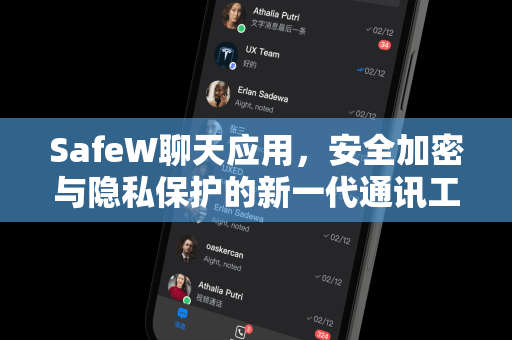
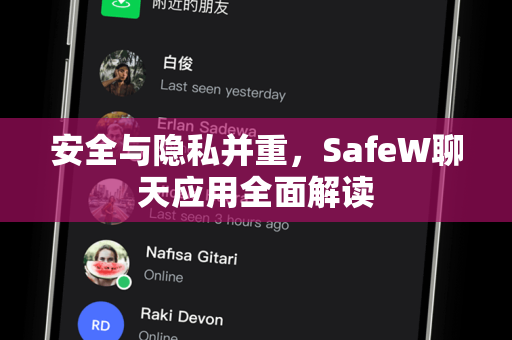
SafeW是一款专为注重隐私保护的用户设计的跨平台即时通讯工具,采用端到端加密技术,确保每一条消息、文件传输和语音通话仅限收发双方可见,与普通聊天软件不同,SafeW在数据主权、无痕模式和阅后即焚等安全功能上进行了深度优化,尤其适合商务人士、记者以及对个人信息安全有极高需求的用户。
对于Mac用户而言,SafeW提供了原生适配macOS系统的客户端,支持Apple Silicon(M1/M2/M3)和Intel芯片两种架构,确保在最新MacBook、iMac、Mac mini等设备上流畅运行,目前SafeW官方下载渠道稳定可靠,用户可通过其官网获取最新版本。
Mac系统安装前准备事项
在开始安装SafeW之前,请确认您的Mac满足以下条件:
- 系统版本:macOS 10.13 (High Sierra) 或更高版本(推荐macOS 12+)
- 磁盘空间:至少200MB可用空间
- 网络环境:稳定的互联网连接(用于下载安装包和后续更新)
- 安全权限:若系统提示“无法打开来自未知开发者的应用”,需临时允许安装(安装后可恢复默认设置)
⚠️ 注意:为避免下载到捆绑恶意软件的伪造版本,请务必从SafeW唯一官方网站 SafeW下载 获取安装包,切勿使用第三方平台提供的所谓“绿色版”或“破解版”。
SafeW下载与安装步骤详解
第一步:访问官网并下载安装包
打开Safari或其他浏览器,访问 SafeW Mac版官方下载页面,页面上通常会醒目显示“Mac版下载”按钮,点击后系统会自动下载 SafeW.dmg 磁盘映像文件。
第二步:安装应用
- 双击下载好的
SafeW.dmg文件,系统会挂载一个虚拟磁盘。 - 在弹出的窗口中,将 SafeW 图标拖拽至 应用程序 文件夹(Applications)中。
- 等待复制进度条完成,若系统要求输入管理员密码,请输入您的Mac登录密码。
第三步:首次启动与权限配置
- 打开“启动台”或“应用程序”文件夹,找到SafeW图标并双击。
- 首次启动时,Mac可能弹出“SafeW是从互联网下载的应用程序,您确定要打开吗?”的提示,点击 “打开” 即可。
- 应用启动后,会请求访问麦克风和摄像头权限(用于语音/视频通话),请在系统弹出的授权对话框中点击 “允许”;若误点了“不允许”,可后续在“系统设置 → 隐私与安全性”中手动开启。
第四步:注册/登录账号
- 新用户:点击“注册”,输入手机号或邮箱,接收验证码后设置密码。
- 老用户:直接输入已有账号和密码登录。
SafeW已成功安装在您的Mac上,可以开始使用其加密聊天功能,若您需要为移动端(手机、平板)同步使用,可在设置中扫描二维码完成设备绑定。
常见安装问题与解决方案(问答)
❓ Q1:下载后的 .dmg 文件无法打开,提示“文件已损坏”或“无法验证开发者”?
A: 这是因为macOS的Gatekeeper安全策略限制了非App Store来源的应用,解决方法:
- 打开 系统设置 → 隐私与安全性。
- 滚动到“安全性”区域,在“允许从以下位置下载的应用程序”中,选择 “App Store和被认可的开发者”。
- 若仍无法打开,尝试右键点击
SafeW.dmg→ 选择“打开” → 在弹出的对话框中点击“打开”以绕过一次限制。 - 请确认您是从 SafeW下载 获取的官方版本。
❓ Q2:安装完成后,应用闪退或无法启动?
A: 可能的原因及解决步骤:
- 芯片不兼容:若您使用的是Apple Silicon Mac,请重新下载标注为“Apple Silicon”或“Universal”的版本,官网安装包通常已自动检测架构,但建议手动核对。
- 权限冲突:退出SafeW,进入“系统设置 → 隐私与安全性”,在“辅助功能”、“屏幕录制”、“输入监控”等列表中检查是否已勾选SafeW(若需屏幕共享或自动输入功能)。
- 重启电脑:有时系统缓存问题会导致闪退,重启后再试。
❓ Q3:如何更新SafeW到最新版本?
A: SafeW支持自动更新,启动应用后,若有新版本,顶部菜单栏会弹出更新提示,您也可以手动检查:点击菜单栏的“SafeW” → “检查更新”,更新时请保持网络畅通,过程通常只需几秒钟。
❓ Q4:能否在Mac和iPhone上同时登录同一个SafeW账号?
A: 可以,SafeW支持跨设备同步,但同一账号最多同时登录2台设备(例如一台Mac + 一部手机),在手机端首次登录时,扫描Mac上的二维码即可完成配对。
安装后的安全设置与使用技巧
成功安装SafeW后,建议您进行以下优化以最大程度发挥其安全特性:
- 启用阅后即焚:在聊天窗口中,点击输入框左侧的时钟图标,设置消息在对方阅读后自动销毁的时间(5秒 ~ 1小时)。
- 开启无痕模式:在设置 → 隐私中开启“无痕模式”,聊天记录将不会保存到本地,退出应用后自动清除。
- 绑定双因素认证:为你的SafeW账号开启两步验证(2FA),进一步防范密码泄露风险。
- 定期检查设备列表:在“设置 → 已登录设备”中查看有哪些设备关联了您的账号,如发现陌生设备,立即强制下线。
请警惕声称“SafeW客服”并索要验证码的陌生信息,SafeW官方不会通过聊天工具主动联系用户要求提供密码或验证码,如需技术支持,唯一可靠的渠道是官网 SafeW下载 上的在线客服入口。
通过以上步骤,您已经掌握了在Mac系统上安装并使用SafeW的全流程,无论是在商务沟通中保护敏感信息,还是在日常生活中守护个人隐私,SafeW都能成为您值得信赖的通讯伴侣。