目录导读
SafeW iOS版核心功能概览
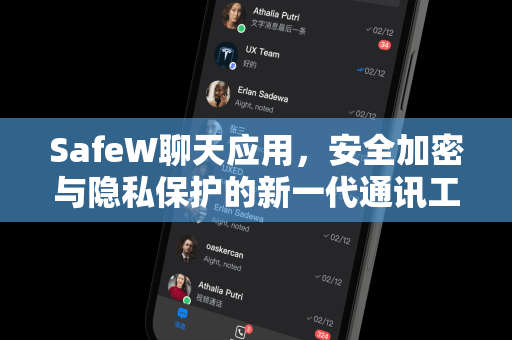
在移动互联网时代,通讯安全成为用户最关注的痛点之一。SafeW 作为一款主打端到端加密的聊天应用,在iOS系统上提供了流畅且隐私至上的体验,其核心功能包括:
- 军级加密:所有聊天内容、文件传输均采用AES-256 + 椭圆曲线密钥交换。
- 阅后即焚:支持设置消息自动销毁时间。
- 多设备同步:通过iCloud或自定义服务器同步聊天记录。
- 无痕模式:隐藏会话列表,保护手机被借用时的隐私。
如果你还未体验,建议先进行 SafeW下载,可访问 SafeW官网 获取iOS版最新安装包。
安装与初始设置技巧
1 从App Store下载注意事项
由于部分地区App Store搜索可能受限,推荐直接通过 SafeW下载 页面获取TestFlight邀请或企业版签名,安装后首次打开,系统会请求“通知”“相册”“麦克风”等权限——建议全部授权,否则部分功能(如语音消息)会受限。
2 安全初始化设置
- 强密码策略:在“设置 → 账户与安全”中,必须启用“密码复杂度检测”,推荐使用12位以上含特殊字符的密码。
- 双重认证:绑定手机号或邮箱后,务必开启“两步验证”(支持TOTP或SMS)。
- 恢复密钥:系统会生成一组28位英数字符的恢复密钥,请离线保存(抄写下来放入保险柜),一旦手机丢失,此密钥是找回账户的唯一凭证。
小技巧:在SafeW iOS应用中,长按“设置”图标可快速进入“安全中心”查看加密状态。
隐私保护与加密设置
1 开启“敏感会话”模式
针对重要对话,进入聊天窗口 → 点击对方头像 → 开启“安全锁”。
- 消息通知栏仅显示“新消息”,不显示内容。
- 截屏行为会被记录并通知对方。
- 退出聊天后自动擦除临时缓存。
2 自定义消息销毁时间
在“设置 → 隐私 → 自动销毁”中,可预设不同聊天类型的销毁时长(5秒~24小时)。建议日常聊天设为“关闭”以保留记录,敏感对话设为30秒,注意:销毁时间从对方阅读后开始计算。
3 防止屏幕录制与截图
iOS 16+系统支持“录制屏幕时自动模糊SafeW界面”,请确保在“设置 → 屏幕使用时间 → 内容和隐私访问限制”中,将“屏幕录制”设为“不允许”,如需更严格保护,可在 SafeW官网 下载“安全插件”拦截第三方录屏工具。
消息管理与备份恢复
1 本地备份 vs 云端备份
SafeW提供两种备份方式:
- iCloud加密备份:需在“设置 → 聊天备份”中手动启动,首次备份耗时较长,备份文件采用独立密钥加密,苹果也无法读取。
- 本地导出:支持导出为加密的.zip文件,可使用第三方工具(如Veracrypt)二次加密后存于电脑。
2 迁移到新iPhone
换机时,务必在新设备上登录同一账户,然后选择“从备份恢复”。不要直接使用iOS系统自带的“从iCloud恢复”,否则可能导致密钥丢失而无法解密历史消息,正确的步骤是:
- 新设备下载SafeW,登录账户。
- 系统提示“检测到其他设备”,选择“同步”。
- 输入旧设备的6位临时验证码(在旧设备SafeW中生成)。
- 等待数据同步完成(速度取决于消息量)。
常见问题问答(FAQ)
Q1:SafeW在iOS上耗电严重吗?
A:正常使用下,SafeW基于推送机制(Apple Push Notification),不会在后台频繁唤醒,若发现耗电异常,请检查“设置 → 通用 → 后台App刷新”中是否关闭了其他非必要App,并确认SafeW版本为最新(可在 安全官方站点 查看更新日志)。
Q2:如何隐藏某个聊天而不删除?
A:长按该聊天 → 选择“归档”,归档后的对话不会出现在主列表,但仍可通过搜索找到,若需更彻底隐藏,开启“无痕模式”后,该聊天会从所有列表中消失,仅能通过输入“/show secret”命令召回。
Q3:别人能通过Wi-Fi嗅探我的聊天内容吗?
A:不能,SafeW所有流量均经过TLS 1.3加密,且应用层还有端到端加密,即使网络被劫持,攻击者只能看到乱码,唯一风险是公共Wi-Fi下的中间人攻击,建议在“设置 → 网络安全”中开启“强制证书固定”。
Q4:忘记账户密码怎么办?
A:点击登录页面的“忘记密码”,输入绑定邮箱后,系统会发送重置链接。注意:重置密码会导致所有历史消息变为不可读(因为旧密钥被销毁),除非你提前备份了恢复密钥,请务必在设置后导出恢复密钥并保存。
Q5:如何彻底删除SafeW账户及其所有数据?
A:在“设置 → 账户 → 删除账户”中操作,系统会要求输入密码并确认,30天后数据会被永久清除,如果你只是卸载App,服务器上仍会保留加密数据,建议先删除账户再卸载。
进阶使用:高效沟通与安全同步
1 使用快捷指令自动化
iOS自带“快捷指令”App可与SafeW联动。
- 创建“下班自动发送SafeW消息给家人”的自动化。
- 设置“检测到不安全Wi-Fi时自动切换至SafeW的VPN隧道”。
相关脚本模板可在 SafeW社区 的“官方模组”板块下载。
2 多账户切换与工作生活分离
在“设置 → 账户管理”中,支持添加最多3个账户(工作号、家庭号、隐私号),切换时无需退出登录,下拉顶部的账户栏即可快速切换,每个账户的聊天记录、联系人、设置完全隔离。
3 与其他iOS原生功能的整合
- Siri快捷指令:对Siri说“嘿Siri,用SafeW发送消息给张三”,需先在“设置 → Siri与搜索”中授权。
- 小组件:在iOS桌面添加SafeW小组件(中号或大号),可显示最近3条加密预览(内容模糊处理)。
- Share Sheet:在Safari或相册中分享链接/图片时,选择“通过SafeW发送”,会自动加密后发送给指定联系人。
4 网络代理与突破封锁
若在部分地区遇到连接困难,可在“设置 → 网络 → 代理”中配置SOCKS5或HTTP代理。推荐使用自建VPS并开启obfs4混淆,可参考 SafeW官网 的“翻墙指南”(仅限合法用途),注意:iOS上使用代理时,请关闭“设置 → 蜂窝网络 → 低数据模式”,否则可能导致消息发送延迟。
通过以上技巧,你不仅能完全掌握SafeW在iOS系统上的基础操作,还能深度利用其安全特性保护个人通讯隐私。最后提醒:任何安全工具都依赖于用户自身的习惯——定期更新App、不点击不明链接、不从非官方渠道下载SafeW,若遇到使用问题,请优先查阅 SafeW官方帮助中心,或加入社区论坛与其他用户交流。